Cum să vă înregistrați ecranul pe un Chromebook
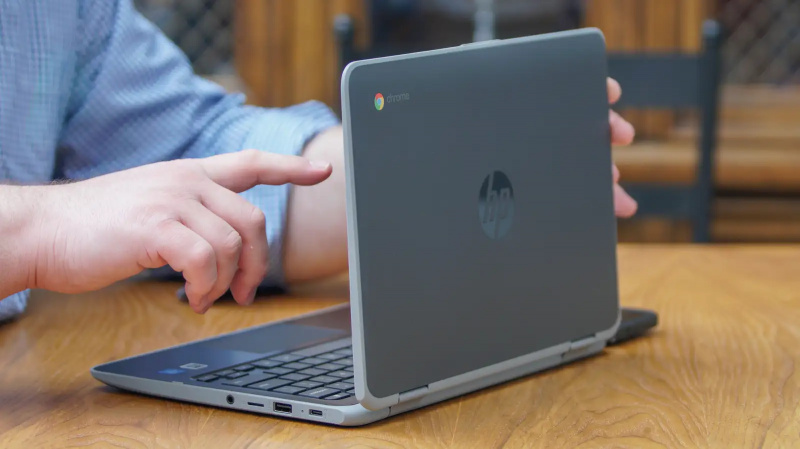
Google adaugă o funcție încorporată de înregistrare a ecranului pentru toate Chromebookurile în următoarele săptămâni. Noul instrument permite utilizatorilor să captureze videoclipuri de pe ecranul dispozitivului lor fără a fi nevoie de aplicații suplimentare sau hardware extern.
Înregistratorul de ecran ar trebui să se dovedească util pentru toți utilizatorii, dar spune Google a implementat instrumentul special pentru setările educaționale: profesorii îl pot folosi pentru a pregăti prezentări, iar studenții pentru a înregistra prelegerile.
Funcția va fi lansată pe Chromebookuri în următoarele săptămâni, ca parte a actualizării Google Chrome OS planificată pentru martie 2021. Google nu menționează o anumită dată de lansare, așa că ar putea trece câteva săptămâni înainte ca acesta să fie gata pentru dispozitivul dvs., dar îl puteți încerca mai devreme dacă optați pentru Chrome OS beta. Iată cum să faci asta:
- Pe Chromebook, accesați Setări > Despre sistemul de operare Chrome > Detalii suplimentare.
- Sub „Canale” secțiunea, schimbați-vă canalul în „Canal beta”.
- Clic „Schimbați canalul”.
- Actualizați și reporniți Chromebookul când vi se solicită.
- După repornire, deschideți Chrome și accesați chrome://flags/#screen-capture .
- Permite „Test de captură de ecran” din meniul derulant, apoi reporniți.
Acum puteți utiliza instrumentele de înregistrare a ecranului Chrome OS:
- presa CTRL + SHIFT + Prezentare generală pentru a deschide reportofonul.
- Trageți mouse-ul pentru a regla cât de mult din ecran doriți să înregistrați.
- Apăsați butonul de înregistrare când sunteți gata. Va apărea un cronometru cu numărătoare inversă. Odată ce ajunge la zero, va începe să capteze videoclipuri cu orice se află pe ecran. O pictogramă roșie de înregistrare se va afișa în bara de activități în timp ce înregistrarea este în curs.
- Faceți clic pe butonul Stop pentru a încheia înregistrarea.
Cei care nu doresc să se alăture ChromeOS beta pot instala extensii de browser Chrome cum ar fi Vidyard sau Screencastify în timp ce așteptați patch-ul de canal stabil. Ambele au limitări, așa că probabil că veți dori să treceți la înregistratorul de ecran Chromebook încorporat odată ce acesta este disponibil, dar între timp sunt niște opriri decente.
Vidyard oferă o versiune gratuită care vă permite să înregistrați până la o oră per videoclip, deși puteți face câte înregistrări doriți. Screencastify are o limită de cinci minute pentru toate videoclipurile, dar puteți înregistra, edita și exporta gratuit câte videoclipuri doriți (atâta timp cât aveți spațiu liber pe computer).


