Cum să vă gestionați fotografiile Google sau să le mutați în altă parte

Acum că Google va începe în curând să numere orice ai încărcat în Google Foto spre limita de stocare – care depășește 15 GB pentru un plan gratuit – merită să efectuați un audit personal. Cât spațiu folosesc? Cum îmi pot extinde planul gratuit cât mai mult posibil? Și cum îmi pot muta fotografiile într-un serviciu complet diferit dacă decid să abandonez nava?
Nu vă faceți griji. Avem răspunsuri la toate cele trei întrebări și nici una dintre ele nu este prea greu de rezolvat.
Cât spațiu folosesc pe Google Foto?
Acesta este ușor. Clic Aici , și veți vedea cât spațiu vă rămâne pe nivelul de stocare Google pe care îl utilizați (gratuit sau cu plată). Google împarte utilizarea spațiului de stocare în funcție de aplicație, astfel încât să puteți vedea rapid dacă trebuie să vă suflecați mânecile și să vă plimbați prin mesajele primite din Gmail sau poate doar să ștergeți câteva fișiere gigantice de pe Google Drive.
Cât timp mai am până mi-am umplut cota de stocare Google?

Răspunsul la acesta depinde de cât de mult încărcați în serviciile Google, desigur. Pentru a vă ajuta să înțelegeți acest lucru, Google a lansat un instrument care ține cont de obiceiurile dvs. actuale de încărcare și/sau de backup și încearcă să prezică când veți rămâne fără spațiu dacă continuați să utilizați serviciile Google așa cum o faceți de obicei.
Cum reduc spațiul pe care îl folosesc în Google Foto?
Este probabil că contul dvs. Google Foto vă folosește mai mult spațiu decât Google Drive sau Gmail, mai ales dacă ați încărcat conținut „de calitate originală” pentru a profita de fosta ofertă „nelimitată” a Google.
Vizitați Google Foto” setări și vedeți dacă există videoclipuri neacceptate pe care le puteți șterge - filme pe care Google pur și simplu nu le poate converti din orice motiv. Descărcați și/sau ștergeți-le. Apoi, luați în considerare să faceți clic pe „Recuperați spațiul de stocare” pentru a converti tot conținutul dvs. de „Calitate originală” în conținut „de înaltă calitate”, ceea ce ar trebui să elibereze mult spațiu pe care l-ați folosit în Google Foto până acum.

După aceea, asigurați-vă că rulați cea mai recentă versiune de Google Foto pe dvs Android sau iPhone . Lansați aplicația, atingeți Bibliotecă , și apoi apăsați pe Utilități . Aici, Google vă va oferi o mulțime de sugestii pentru fotografiile de care ați dori să scăpați, cum ar fi orice captură de ecran pe care le-ați făcut, de exemplu. Dacă nu, verificați în continuare. Vor fi acolo.
Dacă rămâneți cu Google Foto până în iunie anul viitor, Google plănuiește să o facă eliberați un instrument care vă oferă și mai multe sugestii utile pentru fotografiile pe care ați putea dori să le ștergeți. Acesta va include conținut precum videoclipuri uriașe care ocupă mult mai mult spațiu decât ar trebui în spațiul de stocare Google sau fotografii neclare pe care oricum nu ați dori să le păstrați.
Nu trebuie să ștergeți nimic acum decât dacă l-ați stocat la „ Calitate Originală ”, sau „fotografii care au mai mult de 16 MP și videoclipuri cu mai mult de 1080p.” Din păcate, nu poți căuta în Google Foto în funcție de megapixeli, dar poți cel puțin să ai un avans în îngrijirea oricăror videoclipuri care consumă mult spațiu.

Trageți site-ul și introduceți orice tip de fișier obișnuit pentru videoclipuri: „avi”, „mp4”, „mov” etc. Acest lucru ar trebui să returneze videoclipurile pe care le-ați încărcat în rezultate și le puteți verifica pe toate pentru a descărca și arhiva orice doriți să eliminați din cloud.
Cum să începeți să vă mutați fotografiile Google în altă parte
Dacă decizia Google vă face să căutați un alt serviciu de găzduire, probabil că sunteți dornic să găsiți o modalitate rapidă și ușoară de a vă încărca toate fotografiile și videoclipurile în altă parte. Nu încercați să le descărcați manual de pe site-ul Google Foto. Vei fi acolo pentru totdeauna.
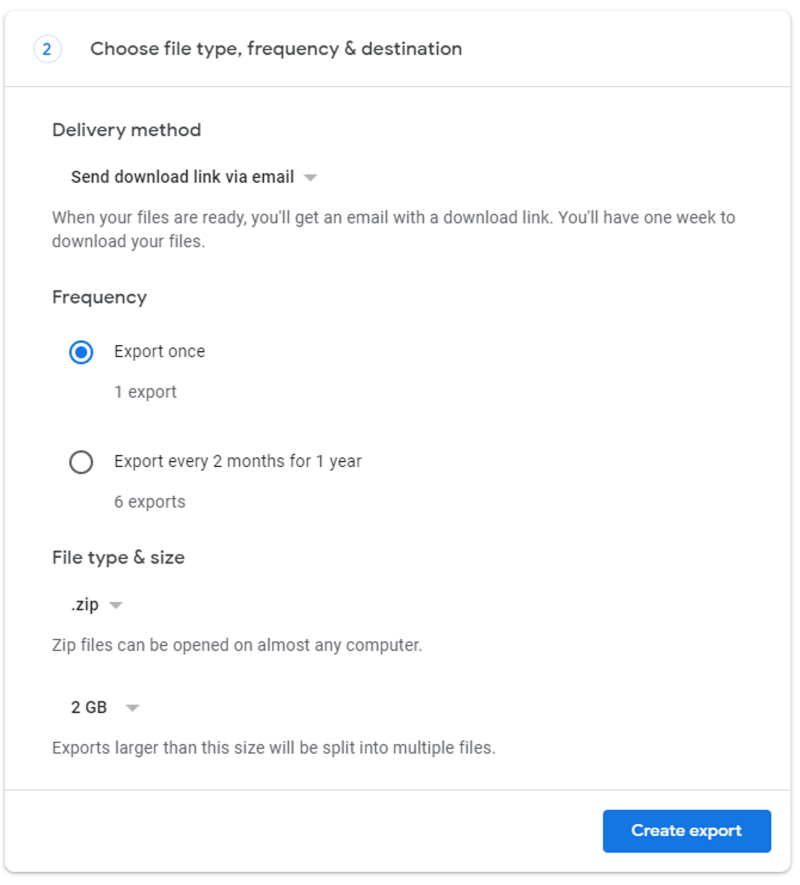
În schimb, pur și simplu trageți în sus Google Takeout în browserul dvs. web ales. Deselectați totul, apoi reveniți și selectați opțiunea „Google Photos”. Alegeți o metodă de livrare pentru fișierele dvs., precum și opțiunile pentru arhivele pe care le veți obține, apoi începeți procesul de export. Așteptați până când primiți e-mailul Google, descărcați toate fotografiile și videoclipurile și încărcați-le din nou în altă parte.
nu șterge ei de la Google Foto, totuși. Acum aveți o copie de rezervă gratuită a fotografiilor dvs. care poate exista atâta timp cât aveți un cont Google sau, cel puțin, până la Google își modifică afacerea din nou.


